
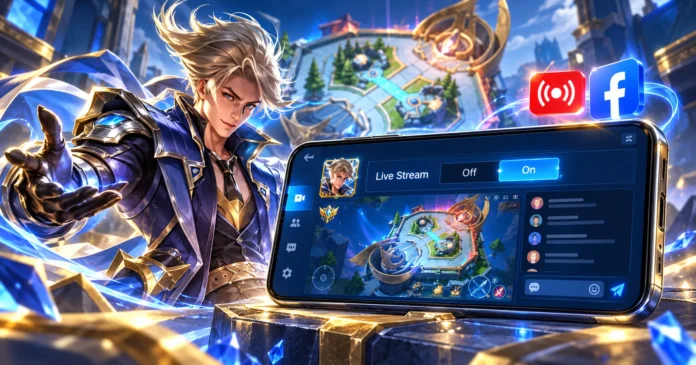

Cara live ML di FB bisa dilakukan langsung dari HP maupun melalui PC. Kalau fitur berbagi layar tersedia di akun atau perangkatmu, prosesnya bisa relatif sederhana. Namun, untuk tampilan yang lebih lengkap dengan overlay, webcam, alert, dan pengaturan kualitas video, menggunakan aplikasi broadcasting atau Facebook Live Producer biasanya lebih fleksibel.
Live streaming Mobile Legends di Facebook juga tidak harus langsung menggunakan perangkat mahal. HP yang masih kuat menjalankan MLBB, koneksi internet stabil, audio yang jelas, dan pengaturan streaming yang sesuai sudah cukup untuk mulai membangun penonton.
Hal yang perlu diluruskan adalah cara monetisasinya. Informasi lama tentang Facebook Gaming Level Up dengan angka followers atau viewers tertentu tidak lagi bisa dijadikan patokan universal. Meta sekarang mempunyai sistem monetisasi yang berbeda dan kelayakannya bisa berubah berdasarkan akun, negara, kebijakan, serta program yang tersedia.
Kalau ingin mulai live Mobile Legends di Facebook, berikut persiapan, cara streaming dari HP dan PC, pengaturan agar tidak lag, sampai cara mengecek peluang monetisasinya.
Apakah Mobile Legends Bisa Live di Facebook?
Bisa.
Secara umum, yang dikirim ke Facebook bukan game Mobile Legends secara langsung, melainkan tampilan layar perangkat yang sedang menjalankan game.
Karena itu, kamu membutuhkan salah satu metode berikut:
- fitur Live dan screen sharing jika tersedia di aplikasi Facebook;
- aplikasi broadcasting di HP;
- atau software streaming di PC yang dikoneksikan ke Facebook Live Producer.
Pilihan terbaik tergantung perangkat dan seberapa serius kamu ingin mengembangkan channel.
Persiapan Sebelum Live ML di FB
Jangan langsung menekan tombol Go Live setelah membuka game. Streaming membuat HP bekerja lebih berat karena perangkat harus menjalankan MLBB, menangkap layar, mengolah audio, dan mengunggah video ke internet secara bersamaan.
1. Pastikan HP Cukup Kuat
HP yang lancar menjalankan Mobile Legends belum tentu otomatis lancar saat dipakai streaming.
Ketika live, beban tambahan bisa meningkatkan:
- penggunaan CPU;
- penggunaan GPU;
- RAM;
- suhu perangkat;
- dan konsumsi baterai.
Kalau biasanya MLBB sudah sering frame drop tanpa streaming, sebaiknya turunkan grafis game terlebih dahulu.
2. Gunakan Koneksi dengan Upload Stabil
Untuk livestream, kecepatan upload lebih penting dibanding sekadar angka download yang besar.
Target praktisnya bukan hanya mendapatkan angka Mbps tinggi, tetapi koneksi yang stabil selama pertandingan berlangsung.
Sebelum live, lakukan speed test dan perhatikan:
- upload speed;
- ping;
- jitter;
- dan kestabilan koneksi.
Untuk streaming mobile, upload sekitar 5 Mbps masih bisa menjadi titik awal untuk kualitas menengah. Namun, memiliki ruang lebih besar di atas bitrate streaming akan jauh lebih aman.
3. Gunakan WiFi atau Jaringan yang Stabil
WiFi biasanya lebih nyaman untuk sesi live panjang karena tidak terlalu bergantung pada kualitas sinyal seluler yang berubah saat perangkat berpindah posisi.
Kalau menggunakan data seluler, pastikan:
- sinyal stabil;
- kuota cukup;
- HP tidak berpindah jaringan;
- dan area bermain punya reception yang konsisten.
4. Matikan Aplikasi yang Tidak Dibutuhkan
Tutup browser dengan banyak tab, aplikasi edit video, game lain, atau aplikasi berat yang berjalan di background.
Tujuannya mengurangi penggunaan RAM dan mencegah aplikasi lain mengambil bandwidth.
5. Aktifkan Jangan Ganggu
Notifikasi WhatsApp, SMS, email, atau aplikasi lain bisa muncul di layar yang sedang dibagikan.
Selain mengganggu penonton, notifikasi juga bisa membocorkan informasi pribadi.
Sebelum streaming, aktifkan:
- Do Not Disturb;
- Gaming Mode;
- atau mode serupa di perangkat.
6. Siapkan Audio
Penonton masih bisa menikmati stream dengan kamera biasa, tetapi audio yang pecah atau terlalu kecil cepat membuat orang keluar.
Kamu bisa mulai dengan:
- mikrofon bawaan headset;
- earphone dengan mic;
- wireless microphone;
- atau microphone USB jika menggunakan PC.
7. Siapkan Akun Facebook
Pastikan kamu sudah login ke akun yang akan digunakan untuk streaming.
Untuk membangun channel dalam jangka panjang, pertimbangkan menggunakan:
- profil dengan Professional Mode;
- atau Facebook Page khusus konten gaming.
Pisahkan identitas streamer dari akun pribadi kalau kamu tidak ingin seluruh aktivitas pribadi tercampur dengan konten gaming.
Cara Live ML di FB Langsung dari HP
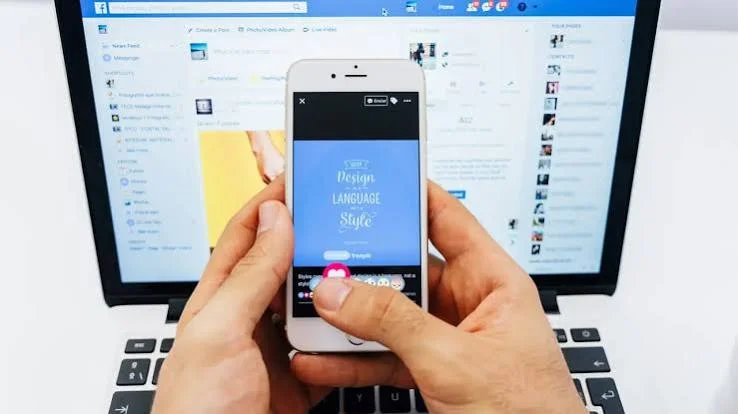
Facebook menyediakan fitur Live Video di aplikasi Android dan iOS. Namun, ketersediaan opsi untuk membagikan layar perangkat bisa berbeda berdasarkan versi aplikasi, perangkat, akun, atau fitur yang sedang digulirkan Facebook.
Kalau opsi screen sharing tersedia, kamu bisa mencoba langkah berikut.
1. Buka Aplikasi Facebook
Gunakan aplikasi Facebook versi terbaru.
Login ke profil atau Page yang ingin digunakan untuk streaming.
2. Pilih Live Video
Dari halaman Feed, cari bagian pembuatan postingan lalu pilih:
Live Video.
Pada beberapa tampilan Facebook, kamu perlu membuka pilihan lainnya terlebih dahulu untuk menemukan menu Live.
3. Atur Audience
Kalau ingin mencari penonton baru, pastikan audience tidak tanpa sengaja diatur menjadi Only Me atau Friends.
Untuk channel gaming publik, biasanya pilih:
Public.
4. Buat Judul Live
Jangan memakai judul generik seperti:
“Live ML.”
Berikan alasan supaya orang tertarik mengklik.
Contohnya:
- Push Rank ML Sampai Mythic Immortal;
- Solo Rank Sampai Lose, Main Jungler;
- Push Rank Bareng Viewer;
- Road to Mythic Pakai Hero Favorit;
- Mabar ML Bareng Followers.
5. Aktifkan Berbagi Layar jika Tersedia
Cari opsi seperti:
- Share Screen;
- Screen Broadcast;
- Share Device Screen;
- atau opsi dengan fungsi serupa.
Nama menu bisa berbeda antarperangkat.
Android atau iOS kemudian akan meminta izin perekaman layar.
6. Berikan Izin yang Dibutuhkan
Facebook atau layanan screen broadcast bisa meminta akses ke:
- mikrofon;
- perekaman layar;
- kamera jika digunakan;
- dan notifikasi tertentu.
Periksa izin dengan teliti.
Jangan memberikan akses yang tidak diperlukan.
7. Mulai Live
Tekan Go Live atau tombol sejenis.
Setelah broadcast berjalan, pindah ke aplikasi Mobile Legends.
Kalau screen sharing aktif dengan benar, penonton akan melihat layar game.
8. Tes Audio Sebelum Mulai Rank
Jangan langsung masuk pertandingan pertama.
Cek terlebih dahulu dari perangkat lain apakah:
- suara game terdengar;
- suara mic masuk;
- layar tidak terpotong;
- orientasi sudah landscape;
- dan live tidak patah-patah.
Kalau Tombol Share Screen Tidak Ada, Bagaimana?
Ini cukup sering terjadi.
Fitur Facebook bisa berbeda antara akun dan perangkat, sehingga panduan yang menunjukkan tombol tertentu belum tentu sama persis dengan tampilan di HP kamu.
Kalau tidak ada fitur screen sharing langsung, gunakan metode broadcasting.
Cara Live ML di FB Menggunakan Aplikasi Streaming HP
Aplikasi broadcasting memungkinkan layar game dikirim ke Facebook sebagai video live.
Beberapa aplikasi mempunyai integrasi platform langsung, sementara yang lain menggunakan:
- Server URL;
- RTMP/RTMPS;
- dan Stream Key.
Ketersediaan koneksi Facebook di aplikasi pihak ketiga dapat berubah. Karena itu, pilih aplikasi yang masih mendapatkan update dan jelas mendukung Facebook Live.
1. Siapkan Live di Facebook
Buka Facebook dan buat sesi live.
Kalau broadcaster meminta stream key, buat sesi melalui Facebook Live Producer di browser.
2. Pilih Streaming Software
Di Live Producer, pilih sumber video berupa:
Streaming Software.
Facebook kemudian menyediakan detail koneksi untuk encoder.
3. Salin Stream Key
Masukkan Stream Key tersebut ke aplikasi broadcasting.
Jangan pernah membagikan Stream Key ke orang lain.
Orang yang mendapatkan key tersebut berpotensi mengirim broadcast ke akun atau Page kamu selama key masih valid.
4. Tambahkan Screen Capture
Pada aplikasi broadcaster, pilih sumber:
- screen capture;
- screen broadcast;
- atau game capture.
Izinkan aplikasi merekam layar.
5. Atur Audio
Pastikan sumber suara yang benar aktif.
Kamu mungkin mempunyai pilihan:
- internal audio;
- microphone;
- atau internal audio + microphone.
Perangkat dan versi Android/iOS bisa membatasi jenis audio yang dapat direkam.
6. Mulai Broadcast
Jalankan streaming dari aplikasi broadcaster kemudian cek preview di Facebook.
Kalau gambar dan suara sudah benar, mulai sesi live secara publik.
Cara Live ML di FB lewat PC
Metode PC lebih cocok kalau kamu ingin tampilan livestream seperti streamer profesional.
Kamu bisa menambahkan:
- webcam;
- overlay;
- recent follower;
- chat;
- alert;
- logo;
- background;
- dan beberapa scene.
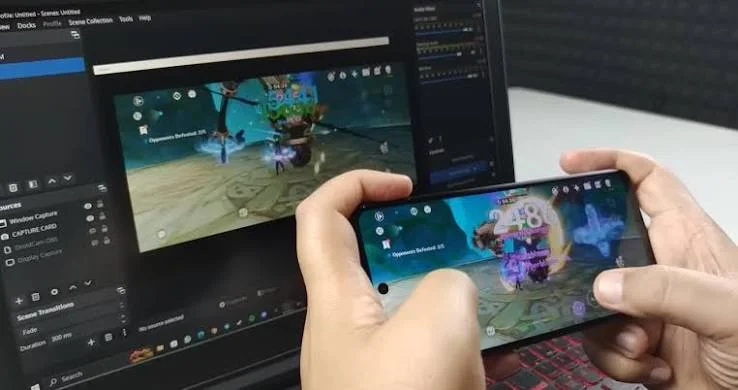
Software yang umum digunakan adalah OBS Studio atau software broadcasting lain yang mendukung RTMPS.
Cara Menghubungkan OBS ke Facebook Live
1. Buka Facebook Live Producer
Dari komputer, buka Live Producer menggunakan akun yang ingin dipakai.
2. Pilih Tempat Live
Pilih apakah streaming ingin dilakukan melalui:
- profil;
- Page;
- atau destination lain yang tersedia di akun.
3. Pilih Streaming Software
Facebook akan menampilkan Server URL dan Stream Key yang dibutuhkan encoder.
4. Buka OBS
Masuk ke:
Settings → Stream.
Pilih Facebook jika tersedia sebagai service, atau gunakan custom RTMPS jika dibutuhkan.
5. Masukkan Stream Key
Salin key dari Facebook Live Producer.
Jangan memperlihatkannya ketika merekam tutorial atau screen sharing.
6. Tambahkan Gameplay Mobile Legends
Kalau game dimainkan dari HP, layar HP harus dikirim ke PC lebih dulu.
Caranya bisa menggunakan:
- capture card;
- USB screen mirroring;
- software mirroring;
- atau wireless mirroring.
Untuk kestabilan, koneksi kabel biasanya lebih konsisten dibanding mirroring wireless.
7. Tambahkan Webcam dan Mic
Pada OBS, tambahkan:
- Video Capture Device untuk webcam;
- Audio Input Capture untuk mic;
- dan sumber gameplay.
8. Cek Preview
Jangan langsung live.
Lihat preview terlebih dahulu dan pastikan:
- game memenuhi frame;
- webcam tidak menutup mini map;
- mic tidak clipping;
- game audio tidak terlalu keras;
- dan overlay tidak menutupi informasi penting.
9. Start Streaming
Tekan Start Streaming dari OBS.
Kembali ke Facebook Live Producer, cek preview dan kondisi stream.
Kalau semuanya normal, mulai live untuk audience.
HP atau PC, Mana yang Lebih Bagus?
| Aspek | Live dari HP | Live lewat PC |
|---|---|---|
| Setup | Lebih sederhana | Lebih kompleks |
| Biaya awal | Lebih murah | Bisa lebih mahal |
| Overlay | Terbatas | Sangat fleksibel |
| Webcam | Tergantung aplikasi | Mudah diatur |
| Kontrol audio | Terbatas | Lebih lengkap |
| Cocok untuk | Pemula | Streamer serius |
Kalau baru mulai, tidak ada alasan memaksakan setup PC mahal.
Mulai dari HP terlebih dahulu, lihat apakah kamu nyaman berbicara selama bermain dan bisa mempertahankan jadwal live secara konsisten.
Setting Live ML di FB agar Tidak Lag
Setting terbaik bergantung pada kemampuan HP dan koneksi internet.
Jangan mengejar resolusi tinggi kalau akhirnya game patah-patah.
Mulai dari 720p
Untuk streamer pemula dengan HP menengah, 720p biasanya lebih ringan daripada langsung memaksakan 1080p.
Kalau stream dan game sudah stabil, baru naikkan kualitas secara bertahap.
Gunakan 30 FPS jika HP Berat
60 FPS terlihat lebih halus, tetapi membutuhkan:
- proses encoding lebih berat;
- bitrate lebih tinggi;
- dan koneksi lebih stabil.
30 FPS yang stabil jauh lebih nyaman ditonton daripada 60 FPS yang terus frame drop.
Turunkan Grafis ML jika Perlu
Kamu tidak harus memainkan MLBB dengan seluruh setting grafis maksimal ketika streaming.
Prioritaskan:
- frame rate game stabil;
- input responsif;
- dan suhu perangkat.
Jangan Charge HP sampai Terlalu Panas
Streaming sambil memainkan MLBB dan fast charging bisa meningkatkan temperatur secara signifikan.
Kalau suhu terlalu tinggi, HP bisa melakukan thermal throttling dan performa menurun.
Gunakan cooling fan jika memang sering melakukan sesi live panjang.
Kenapa Live ML di FB Patah-Patah?
Lag pada live tidak selalu berasal dari internet.
Ada dua kemungkinan utama:
Game yang Lag
Tandanya:
- FPS MLBB turun;
- animasi patah-patah di HP;
- touch terasa lambat;
- atau HP panas.
Solusinya:
- turunkan kualitas grafis;
- tutup aplikasi background;
- gunakan cooler;
- atau turunkan kualitas stream.
Streaming yang Lag
Tandanya game terasa normal di HP, tetapi penonton melihat stream patah-patah.
Penyebabnya bisa berupa:
- upload tidak stabil;
- bitrate terlalu tinggi;
- WiFi penuh pengguna;
- packet loss;
- atau encoder kewalahan.
Kenapa Suara Game Tidak Masuk ke Facebook Live?
Masalah audio cukup umum ketika melakukan screen broadcast dari HP.
Penyebabnya bisa berbeda antara Android dan iPhone.
Cek Sumber Audio
Pastikan broadcaster tidak hanya menggunakan microphone.
Cari opsi:
- Device Audio;
- Internal Audio;
- System Audio;
- atau kombinasi microphone dan internal audio.
Cek Izin Aplikasi
Streaming app mungkin membutuhkan izin microphone atau screen recording.
Tes sebelum Rank
Buat live percobaan pendek atau cek menggunakan perangkat kedua.
Jangan baru sadar game audio mati setelah streaming satu jam.
Perlukah Pakai Mikrofon Eksternal?
Tidak wajib.
Kalau baru mulai, headset yang punya mikrofon cukup untuk belajar.
Mikrofon eksternal mulai berguna ketika kamu ingin:
- suara lebih jernih;
- noise lebih rendah;
- volume konsisten;
- atau membuat konten live secara serius.
Jangan buru-buru membeli microphone mahal kalau channel masih belum punya jadwal live yang konsisten.
Perlukah Pakai Webcam?
Tidak.
Banyak streamer gaming memulai hanya dengan gameplay dan suara.
Webcam bisa membantu audience mengenali ekspresi dan membangun kedekatan, tetapi kualitas interaksi tetap lebih penting.
Cara Membuat Live ML Lebih Menarik
1. Jangan Diam Sepanjang Pertandingan
Penonton bisa memainkan Mobile Legends sendiri.
Alasan mereka menonton streamer adalah mendapatkan sesuatu yang berbeda.
Cobalah membicarakan:
- alasan memilih hero;
- rotasi;
- kesalahan sendiri;
- prediksi draft;
- item;
- atau situasi team fight.
2. Baca Komentar ketika Ada Waktu
Jangan membaca chat ketika sedang contest Lord hanya demi terlihat responsif.
Gunakan waktu:
- matchmaking;
- draft;
- respawn;
- atau setelah pertandingan.
3. Buat Tema Live
Contohnya:
- Solo Rank;
- Road to Immortal;
- Main Satu Hero Sampai Kalah;
- Mabar Viewer;
- Belajar Jungler;
- Push Rank Tanpa Toxic.
Tema membuat live punya arah dan lebih mudah dijual lewat judul.
4. Konsisten dengan Jadwal
Satu livestream panjang lalu menghilang selama tiga minggu sulit membangun kebiasaan penonton.
Lebih baik live dua atau tiga kali seminggu di jam yang relatif konsisten.
Cara Mendapat Viewer Live ML di Facebook
Potong Live Menjadi Konten Pendek
Jangan biarkan satu sesi streaming berhenti menjadi arsip.
Ambil momen seperti:
- Savage;
- comeback;
- outplay;
- momen lucu;
- reaksi;
- atau tips pendek.
Ubah menjadi Reels untuk menarik penonton baru ke live berikutnya.
Buat Hook yang Jelas
Contoh:
- “Bisa Mythic Immortal pakai hero ini doang?”
- “Kalau kalah sekali, live langsung selesai.”
- “Push rank bareng viewer sampai pagi.”
Jangan memakai clickbait yang tidak sesuai isi live.
Bangun Identitas
Kamu tidak harus menjadi pemain paling jago.
Streamer bisa dikenal karena:
- gameplay;
- humor;
- edukasi;
- reaksi;
- interaksi viewer;
- atau personality.
Bisakah Live ML di Facebook Menghasilkan Uang?
Bisa, tetapi tidak otomatis.
Live streaming bukan tombol yang langsung menghasilkan uang setelah akun memiliki sejumlah followers tertentu.
Ketersediaan fitur monetisasi dipengaruhi oleh:
- kelayakan akun;
- negara;
- kepatuhan kebijakan;
- jenis konten;
- performa;
- dan program Meta yang tersedia.
Facebook Level Up Masih Jadi Patokan?
Jangan lagi memakai panduan lama seperti:
- wajib 1.000 followers;
- wajib rata-rata 100 viewers;
- lalu otomatis masuk Level Up.
Skema creator monetization Facebook sudah berubah.
Pada 2026, Meta menggunakan Facebook Content Monetization sebagai salah satu sistem utama untuk memperoleh penghasilan dari konten yang memenuhi syarat.
Akses ke program tersebut masih berbasis undangan.
Cara Cek Monetisasi Facebook 2026
Gunakan Professional Dashboard pada Facebook.
Secara umum:
- Buka aplikasi Facebook.
- Masuk ke profil Professional Mode atau Page yang digunakan.
- Buka Professional Dashboard.
- Pilih bagian Monetization.
- Lihat fitur yang tersedia untuk akunmu.
Kalau Facebook Content Monetization belum tersedia tetapi akun bisa menyatakan minat, kamu dapat membuka menu tersebut dan mengikuti form yang disediakan.
Facebook Content Monetization
Program ini menggabungkan beberapa sistem monetisasi Facebook lama ke dalam model yang lebih sederhana.
Pendapatan didasarkan pada performa konten eligible.
Meta pada 2026 juga memperkenalkan metrik seperti:
- Qualified Views;
- Earnings Rate;
- dan Non-Qualified Views.
Artinya, jumlah followers bukan satu-satunya hal yang menentukan pendapatan.
Facebook Stars
Stars merupakan bentuk dukungan dari penonton kepada kreator yang memenuhi syarat.
Viewer membeli Stars lalu mengirimkannya ke kreator pada fitur atau konten yang mendukung Stars, termasuk live ketika tersedia.
Ketersediaan Stars tidak sama untuk setiap akun.
Cek bagian Monetization pada Professional Dashboard untuk memastikan akunmu mendapat akses.
Brand Deal dan Sponsor
Monetisasi streamer tidak harus berasal dari Facebook.
Setelah punya audience yang cukup jelas, kamu bisa mendapatkan peluang seperti:
- sponsorship;
- brand integration;
- affiliate;
- paid partnership;
- endorsement;
- atau kerja sama event.
Nilai channel tidak hanya dilihat dari follower.
Brand juga memperhatikan:
- rata-rata viewer;
- engagement;
- demografi audience;
- niche;
- dan konsistensi konten.
Donasi di Luar Facebook
Sebagian streamer juga menggunakan platform tip atau donation pihak ketiga.
Kalau menggunakan metode ini, tampilkan link dengan jelas dan pilih layanan yang memiliki reputasi baik.
Jangan pernah meminta viewer mengirim password, OTP, atau data akun untuk memberikan dukungan.
Konten Original Penting untuk Monetisasi
Meta semakin menekankan konten original.
Gameplay yang kamu mainkan dan komentari sendiri jauh lebih punya nilai kreatif dibanding sekadar mengunggah ulang video orang lain.
Kalau ingin membangun channel jangka panjang:
- gunakan gameplay sendiri;
- tambahkan commentary;
- buat editing sendiri;
- hindari re-upload;
- dan jangan mengambil clip streamer lain tanpa transformasi yang berarti.
Apakah Musik Bisa Menyebabkan Masalah Saat Live?
Bisa.
Memutar lagu populer sebagai background bukan berarti kamu otomatis punya hak untuk menyiarkannya.
Risikonya bisa berupa:
- audio dimute;
- distribusi dibatasi;
- live terganggu;
- atau masalah monetisasi.
Untuk channel yang ingin dimonetisasi, lebih aman menggunakan musik yang memang berlisensi untuk livestream atau sumber audio yang hak penggunaannya jelas.
Tips Live ML untuk Pemula
Mulai dari Setup yang Ada
Jangan menunggu punya PC mahal, kamera, lighting, dan microphone profesional.
Kalau HP dan koneksi sudah cukup, mulai dari sana.
Tonton Ulang Live Sendiri
Memang sedikit aneh mendengar suara sendiri di awal, tetapi ini cara paling cepat menemukan masalah.
Perhatikan:
- apakah suara terlalu kecil;
- apakah kamu terlalu banyak diam;
- apakah gameplay patah;
- apakah chat terbaca;
- dan bagian mana yang membosankan.
Jangan Obsesi dengan Jumlah Viewer Awal
Live pertama bisa saja hanya ditonton beberapa orang.
Gunakan fase awal untuk melatih cara bicara, membangun format, dan menemukan gaya sendiri.
Prioritaskan Konsistensi
Streaming tiga jam setiap Sabtu secara konsisten lebih mudah membangun audience daripada live acak tujuh jam sekali lalu menghilang.
Kesalahan yang Sering Dilakukan Saat Live ML di FB
1. Langsung Live tanpa Tes
Akibatnya baru sadar microphone mati atau game audio tidak masuk setelah pertandingan selesai.
2. Memaksakan 1080p
Kualitas besar tidak berguna kalau stream buffering terus.
3. Tidak Mengaktifkan Do Not Disturb
Notifikasi pribadi bisa ikut terlihat oleh viewer.
4. Membagikan Stream Key
Stream Key adalah informasi sensitif untuk broadcast.
Jangan tampilkan di video tutorial, screenshot publik, Discord, atau grup.
5. Menggunakan Musik Sembarangan
Copyright tetap berlaku meskipun musik hanya diputar sebagai background.
6. Memakai Data Monetisasi Lama
Program Facebook berubah dari waktu ke waktu.
Selalu cek Professional Dashboard daripada hanya mengikuti tutorial beberapa tahun lalu.
7. Fokus Main tetapi Tidak Menghibur Viewer
Gameplay bagus membantu, tetapi livestream tetap membutuhkan komunikasi.
Live dari HP Sudah Cukup untuk Mulai
Kamu tidak perlu menunggu setup streamer profesional untuk mulai live Mobile Legends di Facebook. Gunakan HP yang sudah ada, pastikan koneksi stabil, atur audio dengan baik, dan mulai dari kualitas video yang realistis untuk perangkatmu.
Kalau fitur screen sharing tersedia di Facebook, kamu bisa menggunakannya langsung. Jika tidak tersedia, gunakan aplikasi broadcaster atau setup PC dengan Facebook Live Producer dan software seperti OBS.
Untuk monetisasi, jangan lagi berpatokan pada angka Level Up dari panduan lama. Buka Professional Dashboard dan lihat program yang benar-benar tersedia untuk akunmu karena akses Facebook Content Monetization, Stars, dan fitur creator lainnya dapat berbeda.
Kalau ingin menyiapkan Diamond sebelum live push rank atau mabar bersama viewer, kamu bisa melakukan Top up Mobile Legends murah dan legal sesuai kebutuhan.
Melalui Yokkstore.id, kamu bisa melakukan Top Up instan tanpa perlu memberikan password akun game.
FAQ
| Bagaimana cara live ML di Facebook? | Kamu bisa menggunakan fitur Live Video dan screen sharing jika tersedia di aplikasi Facebook, menggunakan aplikasi broadcaster di HP, atau mengirim gameplay melalui software PC ke Facebook Live Producer. |
| Apakah bisa live ML di FB langsung dari HP? | Bisa. Jika screen sharing tersedia di akun dan perangkatmu, live bisa dilakukan langsung. Jika tidak tersedia, gunakan aplikasi broadcasting yang mendukung Facebook Live atau stream key. |
| Kenapa screen sharing Facebook tidak muncul? | Ketersediaan fitur bisa berbeda berdasarkan perangkat, versi aplikasi, akun, dan rollout Facebook. Update aplikasi terlebih dahulu atau gunakan metode broadcaster/Live Producer. |
| Berapa kecepatan internet untuk live ML? | Upload sekitar 5 Mbps bisa menjadi titik awal untuk kualitas menengah, tetapi koneksi yang stabil dan mempunyai ruang lebih besar daripada bitrate stream jauh lebih aman. |
| Kenapa live ML di FB lag? | Penyebabnya bisa berupa upload tidak stabil, bitrate terlalu tinggi, HP overheating, RAM penuh, encoder terlalu berat, atau setting grafis MLBB terlalu tinggi. |
| Apakah harus menggunakan OBS? | Tidak. OBS lebih cocok untuk streaming lewat PC dengan overlay dan scene yang kompleks. Pemula masih bisa mulai langsung dari HP. |
| Apakah live Mobile Legends di Facebook bisa menghasilkan uang? | Bisa jika akun memenuhi syarat program monetisasi yang tersedia. Selain fitur Facebook, kreator juga bisa mendapat penghasilan dari sponsor, affiliate, dan kerja sama brand. |
| Berapa followers agar Facebook bisa dimonetisasi? | Jangan memakai satu angka lama sebagai patokan universal. Program dan kelayakan Facebook berubah. Cek bagian Monetization pada Professional Dashboard untuk melihat status akunmu. |
| Apakah Facebook Level Up masih menjadi syarat monetisasi gaming? | Panduan Level Up lama tidak lagi tepat dijadikan acuan utama. Facebook sekarang mempunyai sistem creator monetization yang lebih luas, termasuk Facebook Content Monetization dan fitur lain sesuai kelayakan akun. |
| Bagaimana cara cek monetisasi Facebook? | Buka Professional Dashboard, pilih Monetization, lalu lihat program yang tersedia atau status eligibility pada profil/Page yang digunakan. |
| Di mana bisa top up Diamond Mobile Legends sebelum live? | Kamu bisa melakukan top up ML melalui Yokkstore.id dengan proses Top Up instan. |

