

Mobile Legends: Bang Bang memang identik dengan smartphone. Kontrol joystick virtual dan tombol skill-nya sejak awal dirancang agar nyaman dimainkan menggunakan layar sentuh.
Namun bukan berarti MLBB hanya bisa dimainkan lewat HP. Pada 2026, Mobile Legends juga tersedia untuk Windows melalui Google Play, sehingga kamu bisa memainkannya di PC atau laptop tanpa harus bergantung pada emulator Android pihak ketiga.
Emulator tetap bisa menjadi alternatif kalau perangkat atau kebutuhanmu tidak cocok dengan Google Play Games. Bedanya, sekarang jalur resmi sebaiknya menjadi pilihan pertama karena proses instalasinya lebih sederhana dan risiko mengunduh APK dari sumber yang tidak jelas bisa dihindari.
Berikut cara main Mobile Legends di PC, spesifikasi yang dibutuhkan, pilihan emulator, sampai pengaturan kontrol yang perlu kamu pahami.
Apakah Mobile Legends Bisa Dimainkan di PC?
Bisa. Mobile Legends: Bang Bang saat ini tercantum tersedia untuk Android dan Windows di Google Play.
Secara umum ada dua cara yang bisa dipilih:
- Google Play Games di PC untuk memainkan versi yang tersedia di Windows melalui ekosistem Google.
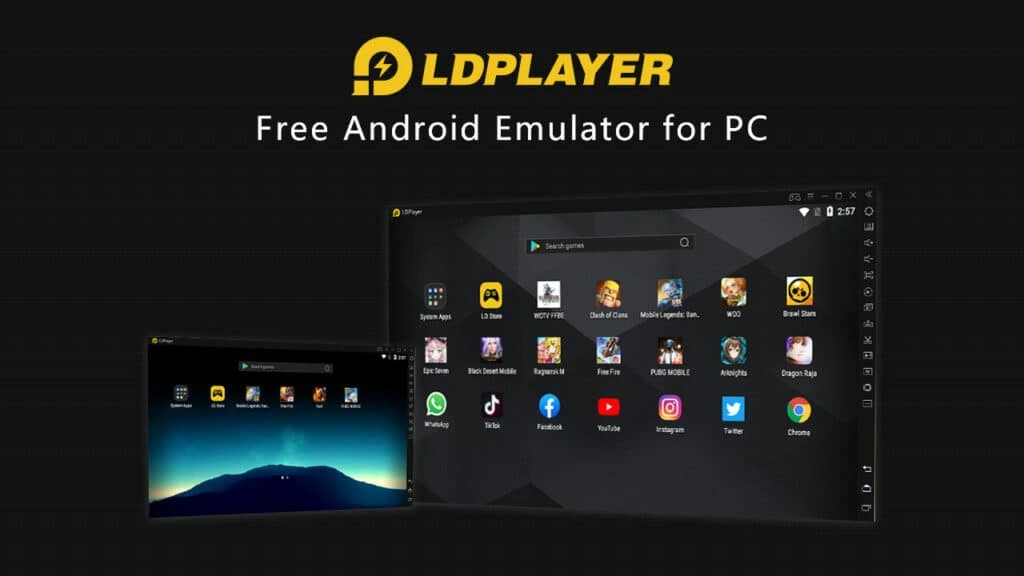
- Emulator Android seperti BlueStacks, LDPlayer, NoxPlayer, atau MEmu jika kamu membutuhkan lingkungan Android virtual.
Kalau PC memenuhi persyaratannya, Google Play Games menjadi metode yang lebih praktis untuk dicoba terlebih dahulu.
Kamu tidak perlu mencari APK Mobile Legends di situs pihak ketiga. Game dapat dicari dan dipasang langsung melalui katalog yang tersedia.
Cara Main Mobile Legends di PC Tanpa Emulator
Cara pertama menggunakan Google Play Games di PC. Walaupun sistem ini tetap menjalankan game mobile melalui teknologi virtualisasi, pemain tidak perlu memasang emulator Android pihak ketiga seperti BlueStacks atau LDPlayer.
Langkahnya cukup sederhana:
- Download Google Play Games untuk Windows dari layanan resmi Google.
- Jalankan installer dan selesaikan proses pemasangan.
- Aktifkan hardware virtualization apabila diminta oleh sistem.
- Login menggunakan akun Google pribadi.
- Buka Google Play Games.
- Cari Mobile Legends: Bang Bang.
- Pilih instal dan tunggu proses download selesai.
- Jalankan MLBB dari PC.
- Masuk ke akun Mobile Legends yang ingin digunakan.
Kalau Mobile Legends tidak muncul atau tombol instal tidak tersedia, periksa kompatibilitas perangkat dan negara akun Google Play yang digunakan.
Spesifikasi Minimum Google Play Games di PC
Jangan memakai spesifikasi emulator lama sebagai patokan untuk Google Play Games. Google mempunyai persyaratan minimum tersendiri untuk menjalankan layanan tersebut.
| Komponen | Minimum |
|---|---|
| Sistem Operasi | Windows 10 versi 2004 atau lebih baru |
| Penyimpanan | SSD dengan ruang kosong sekitar 10 GB |
| RAM | 8 GB |
| GPU | Intel UHD Graphics 630 atau setara |
| CPU | Minimal 4 physical cores |
| Lainnya | Akun administrator Windows dan hardware virtualization aktif |
Spesifikasi di atas merupakan persyaratan platform Google Play Games, bukan jaminan bahwa setiap konfigurasi akan menghasilkan FPS yang sama.
Semakin tinggi resolusi dan kualitas grafis yang digunakan di dalam MLBB, semakin besar pula beban perangkat.
Cara Mengaktifkan Virtualization untuk Main MLBB di PC
Google Play Games membutuhkan hardware virtualization agar lingkungan game Android dapat berjalan dengan benar di Windows.
Pada sebagian PC, installer dapat meminta Windows Hypervisor Platform untuk diaktifkan secara otomatis. Setelah perubahan dilakukan, komputer biasanya perlu di-restart.
Kalau virtualisasi CPU masih mati, kamu mungkin juga perlu mengaktifkannya dari BIOS atau UEFI.
Nama pengaturannya bisa berbeda tergantung prosesor dan motherboard, misalnya:
- Intel Virtualization Technology atau Intel VT-x;
- AMD-V;
- SVM Mode pada sejumlah motherboard AMD.
Jangan mengubah pengaturan BIOS lain jika kamu tidak memahami fungsinya. Cukup cari opsi yang berkaitan dengan virtualization.
Main Mobile Legends di PC Menggunakan Emulator
Google Play Games bukan satu-satunya pilihan. Emulator Android masih bisa digunakan ketika kamu membutuhkan fitur tertentu yang tidak tersedia pada jalur tersebut.
Beberapa emulator PC yang cukup dikenal antara lain:
- BlueStacks;
- LDPlayer;
- NoxPlayer;
- MEmu Play.
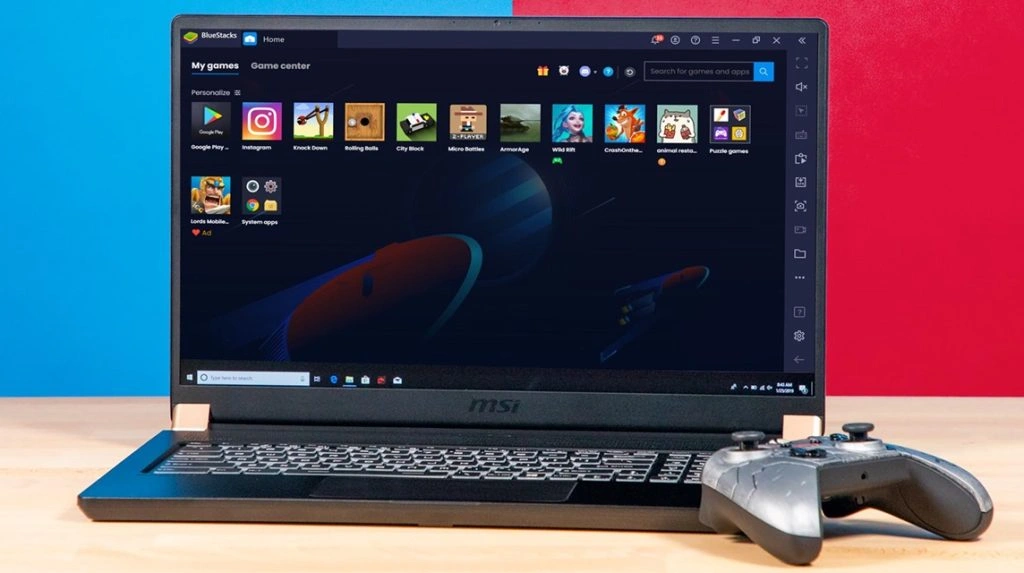
Konsep penggunaannya kurang lebih sama. Emulator membuat lingkungan Android virtual di Windows, kemudian kamu membuka Google Play Store di dalamnya dan menginstal Mobile Legends seperti di perangkat Android.
Cara Instal MLBB Menggunakan Emulator
- Download emulator dari situs resmi pengembangnya.
- Instal emulator di PC.
- Buka emulator dan login ke Google Play Store.
- Cari Mobile Legends: Bang Bang.
- Instal langsung melalui Google Play Store.
- Jalankan game setelah instalasi selesai.
- Atur keymapping sesuai kebutuhan.
Sebaiknya hindari mencari file APK MLBB secara acak hanya karena prosesnya terlihat lebih cepat. Selama Mobile Legends tersedia melalui Google Play Store di emulator, instalasi langsung dari sana jauh lebih sederhana.
Google Play Games atau Emulator, Mana yang Lebih Bagus?
Jawabannya tergantung kebutuhan.
| Aspek | Google Play Games | Emulator Android |
|---|---|---|
| Instalasi | Lebih sederhana untuk game yang tersedia di katalog. | Perlu memasang lingkungan Android terlebih dahulu. |
| Sumber | Ekosistem resmi Google Play. | Aplikasi pihak ketiga. |
| Keymapping | Mendukung kontrol keyboard pada game yang kompatibel. | Biasanya mempunyai fitur keymapping yang lebih fleksibel. |
| Kompatibilitas | Bergantung pada katalog Google Play Games dan spesifikasi PC. | Bergantung pada emulator, Android virtual, dan spesifikasi perangkat. |
Untuk pemain yang hanya ingin membuka MLBB di layar PC, Google Play Games lebih masuk akal untuk dicoba lebih dulu.
Emulator baru menjadi alternatif ketika kamu membutuhkan fitur konfigurasi tertentu atau mengalami masalah kompatibilitas.
Apakah Emulator dan Google Play Games Bisa Dipasang Bersamaan?
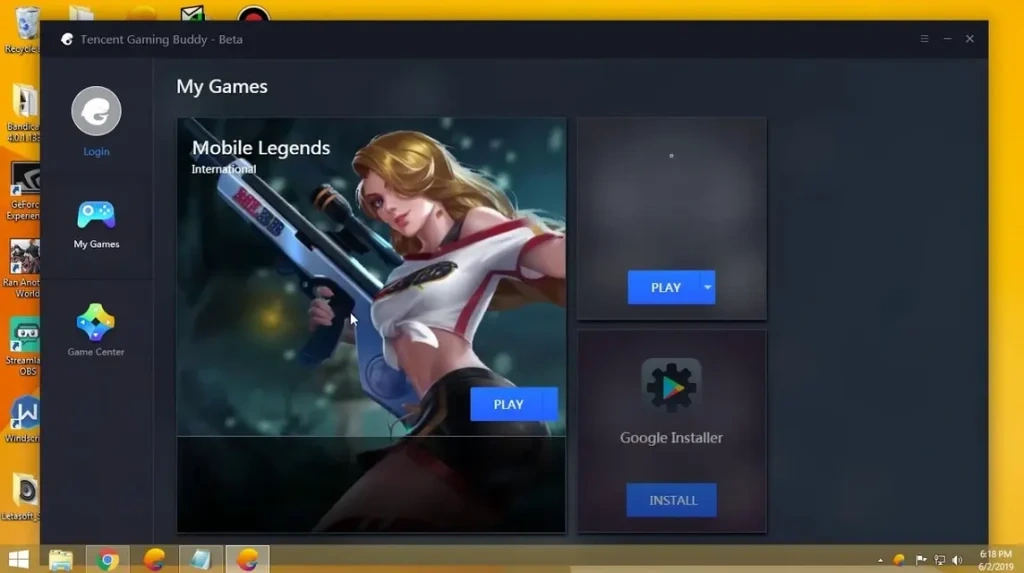
Bisa saja, tetapi konfigurasi virtualisasi Windows dapat menimbulkan konflik pada beberapa emulator.
Google sendiri mengingatkan bahwa emulator lain mungkin tidak bekerja ketika Windows Hypervisor Platform aktif.
Jadi jika emulator yang sebelumnya lancar tiba-tiba tidak bisa digunakan setelah memasang Google Play Games, jangan langsung menganggap file emulator rusak.
Periksa terlebih dahulu apakah masalahnya berasal dari sistem hypervisor atau virtualization yang digunakan.
Cara Mengatur Keyboard dan Mouse untuk Mobile Legends di PC
Salah satu alasan orang memainkan Mobile Legends di PC adalah kontrol keyboard dan mouse.
Google Play Games telah mendukung pemetaan kontrol keyboard untuk game yang kompatibel. Pemain dapat memetakan virtual joystick atau tombol virtual game ke tombol keyboard tertentu.
Emulator juga umumnya menyediakan fungsi serupa melalui fitur keymapping.
Contoh pengaturan sederhananya bisa seperti:
- WASD untuk pergerakan hero;
- tombol di sekitar Q, E, R, F untuk skill dan Battle Spell;
- tombol khusus untuk Recall dan Regen;
- mouse untuk membantu navigasi menu atau mengarahkan input tertentu.
Tidak ada kewajiban memakai satu susunan tombol tertentu. Pilih kombinasi yang terasa paling natural untuk tanganmu.
Justru salah satu kesalahan pemain baru adalah menyalin keymapping orang lain tanpa menyesuaikannya dengan hero yang sering dimainkan.
Apakah Main Mobile Legends di PC Lebih Enak?
Ada beberapa keuntungan yang cukup terasa.
Layar Lebih Besar
Map, hero, efek skill, dan informasi dalam pertandingan dapat dilihat pada layar yang lebih luas. Buat pemain yang terbiasa bermain di monitor, pengalaman visualnya tentu berbeda dibandingkan layar smartphone.
Tidak Membebani Baterai HP
Grinding Ranked berjam-jam membuat smartphone bekerja terus-menerus. Bermain melalui PC bisa menjadi alternatif ketika kamu tidak ingin menggunakan HP untuk sesi panjang.
Lebih Praktis untuk Streaming
Buat streamer atau pembuat konten, memainkan game langsung di komputer dapat mempermudah pengaturan aplikasi streaming, microphone, kamera, hingga browser dalam satu perangkat.
Keyboard Bisa Disesuaikan
Pemain yang sudah terbiasa dengan game PC mungkin justru lebih cepat memahami tombol keyboard dibandingkan kontrol sentuh.
Kekurangan Main Mobile Legends di PC
Layar besar bukan berarti otomatis membuat permainan lebih mudah.
MLBB pada dasarnya mempunyai kontrol yang sangat cocok dengan layar sentuh. Hero dengan gerakan cepat atau mekanik aim tertentu dapat terasa berbeda ketika dimainkan memakai mouse dan keyboard.
Kamu juga membutuhkan waktu untuk membangun muscle memory baru.
Pemain yang selama bertahun-tahun mengarahkan skill menggunakan jempol kemungkinan tidak langsung nyaman ketika harus menggunakan beberapa tombol keyboard sekaligus.
Selain itu, PC tentu tidak sepraktis smartphone. Kamu kehilangan kelebihan utama sebuah game mobile: bisa dimainkan hampir di mana saja.
Tips Agar MLBB di PC Tidak Lag
Kalau game sudah berhasil dibuka tetapi terasa patah-patah, jangan langsung menyalahkan koneksi internet.
Lag di PC bisa berasal dari masalah jaringan maupun performa hardware.
- Tutup aplikasi berat yang tidak digunakan.
- Pastikan ruang SSD masih cukup.
- Update driver GPU jika diperlukan.
- Turunkan kualitas grafis MLBB jika FPS tidak stabil.
- Gunakan koneksi internet yang stabil.
- Pastikan virtualization berjalan dengan benar.
- Jangan menjalankan beberapa emulator sekaligus.
Kalau FPS turun tetapi ping tetap normal, kemungkinan masalahnya berada pada performa PC. Sebaliknya, jika gambar tetap mulus tetapi ping melonjak, periksa koneksi internet.
Jangan Download Mobile Legends dari Sumber Sembarangan
Karena sekarang terdapat opsi resmi untuk memainkan Mobile Legends melalui Google Play di Windows, mencari APK dari situs tidak dikenal semakin sulit dibenarkan.
File yang sudah dimodifikasi dapat membawa risiko malware, pencurian data, crash, sampai masalah pada akun.
Untuk emulator sekalipun, gunakan Google Play Store ketika memungkinkan. Cara ini jauh lebih masuk akal daripada menginstal APK yang asal-usulnya tidak diketahui.
Setelah MLBB siap dimainkan di PC dan kamu membutuhkan Diamond untuk hero, skin, atau Starlight, kamu bisa melakukan top up Mobile Legends murah dengan proses top up instan melalui yokkstore.id. Cukup masukkan Game ID dan Server ID dengan benar tanpa perlu memberikan password akun Mobile Legends.
FAQ
| Pertanyaan | Jawaban |
|---|---|
| Apakah Mobile Legends bisa dimainkan di PC tanpa emulator? | Bisa. Mobile Legends tersedia untuk Windows melalui Google Play dan dapat dimainkan menggunakan Google Play Games di PC pada perangkat yang kompatibel. |
| Berapa RAM minimum untuk Google Play Games di PC? | Persyaratan minimum resmi Google Play Games di PC adalah RAM 8 GB, bersama Windows 10 versi 2004 atau lebih baru dan SSD dengan ruang kosong sekitar 10 GB. |
| Apakah MLBB di PC bisa menggunakan keyboard? | Bisa pada versi dan konfigurasi yang mendukung kontrol keyboard. Google Play Games dan banyak emulator menyediakan fitur pemetaan tombol atau keymapping. |
| Emulator apa yang bisa digunakan untuk Mobile Legends? | Beberapa pilihan yang dikenal antara lain BlueStacks, LDPlayer, NoxPlayer, dan MEmu. Kompatibilitas dan performanya dapat berbeda pada setiap PC. |
| Lebih baik Google Play Games atau emulator untuk MLBB? | Google Play Games lebih praktis untuk dicoba terlebih dahulu karena MLBB tersedia di Windows melalui Google Play. Emulator dapat menjadi alternatif jika kamu membutuhkan konfigurasi atau fitur tertentu. |

