
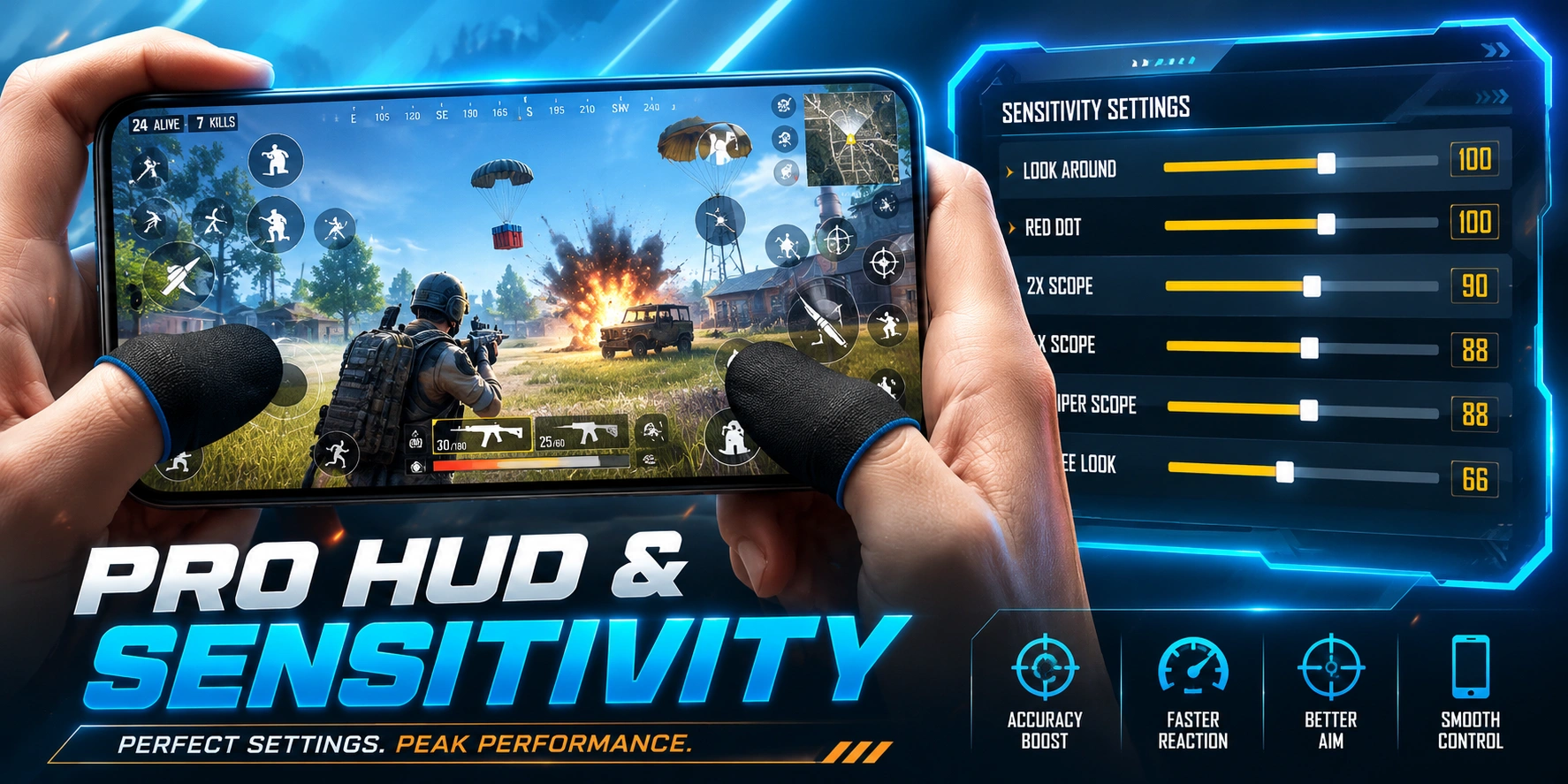

Setting sensitivitas dan HUD FF sering jadi buruan player yang ingin aim lebih stabil, drag headshot lebih enak, dan movement terasa lebih responsif saat open war.
Masalahnya, banyak pemain langsung menyalin setting pro player tanpa memahami gaya main, ukuran layar, device, dan kebiasaan jari mereka sendiri.
Padahal, sensitivitas Free Fire bukan angka sakti yang otomatis bikin kalian jago. Kalau tidak cocok, crosshair bisa terlalu liar, tombol terasa jauh, dan duel close combat malah berakhir auto lobby.
Kalau kalian ingin push rank lebih nyaman, setting sensitivitas dan custom HUD Free Fire dari pro player ini bisa jadi acuan awal sebelum kalian sesuaikan lagi dengan gameplay masing-masing.
Setting Sensitivitas dan HUD FF ala Pro Player
1. Setting Sensitivitas Umum untuk Pemain Free Fire
Sebelum masuk ke setting pro player, kalian perlu tahu dulu angka sensitivitas umum yang sering dipakai banyak pemain Free Fire.
Setting ini biasanya dibuat untuk membantu crosshair bergerak lebih cepat, terutama saat drag shot, tracking musuh, atau mengarahkan aim ke kepala lawan.
Namun, angka umum bukan berarti cocok untuk semua orang. Pemain dengan HP layar kecil, FPS rendah, atau jari yang terlalu sensitif mungkin perlu menurunkan beberapa bagian agar aim tidak terlalu liar.
| Pengaturan Sensitivitas | Rekomendasi Umum | Fungsi dalam Gameplay |
|---|---|---|
| Lihat Sekeliling | 95–100 | Membantu kamera bergerak cepat saat mencari musuh. |
| Red Dot Sight | 90–100 | Berguna untuk duel jarak dekat hingga menengah. |
| 2x Scope | 85–95 | Membantu tracking musuh di jarak menengah. |
| 4x Scope | 70–85 | Lebih cocok untuk kontrol aim jarak jauh. |
| Sniper Scope | 50–75 | Membantu bidikan sniper tetap stabil. |
| Lihat Sekitar | 85–100 | Membantu membaca area sekitar saat rotasi. |
Setting umum ini cocok untuk kalian yang masih mencari dasar sensitivitas. Angkanya cukup tinggi, jadi crosshair terasa responsif ketika melakukan drag headshot.
Tapi kalau aim kalian sering naik terlalu jauh dari kepala musuh, jangan ragu menurunkan Red Dot atau Lihat Sekeliling sedikit demi sedikit.
Sensitivitas yang bagus bukan yang paling tinggi, tapi yang paling nurut sama tangan kalian.
2. Setting Sensitivitas MR05
MR05 punya setting sensitivitas yang cukup unik karena tidak semuanya dibuat tinggi. Beberapa scope justru dibuat rendah agar kontrol aim lebih stabil.
Setting seperti ini menunjukkan bahwa pro player tidak selalu memakai angka mentok kanan. Mereka menyesuaikan sensitivitas dengan cara bermain, device, dan kebiasaan menembak.
Kalau kalian sering merasa aim terlalu liar saat membuka scope, setting ala MR05 bisa jadi bahan eksperimen yang menarik.
| Pengaturan | Setting MR05 | Catatan Gameplay |
|---|---|---|
| Lihat Sekeliling | 100 | Kamera sangat responsif untuk membaca sekitar. |
| Red Dot Sight | 50 | Lebih stabil untuk duel dengan aim terkontrol. |
| 2x Scope | 10 | Sangat rendah, cocok untuk kontrol scope yang lebih sabar. |
| 4x Scope | 40 | Membantu menjaga bidikan jarak jauh tetap rapi. |
| Sniper Scope | 33 | Lebih cocok untuk sniper yang mengandalkan presisi. |
Setting MR05 cocok untuk pemain yang ingin kamera bebas bergerak cepat, tapi tetap menjaga scope agar tidak terlalu liar.
Namun kalau kalian terbiasa drag shot dengan angka tinggi, setting ini mungkin terasa berat di awal.
Jangan langsung dipakai di ranked. Coba dulu di training ground, karena adaptasi sensitivitas itu bukan sulap satu match.
3. Setting Sensitivitas LetDa Hyper
LetDa Hyper memakai setting yang lebih seimbang pada beberapa bagian. Angkanya tidak terlalu ekstrem, sehingga bisa terasa lebih ramah untuk pemain yang ingin kontrol stabil.
Dengan Lihat Sekeliling 50 dan beberapa scope di angka 55, setting ini lebih menekankan kenyamanan ketimbang gerakan crosshair yang terlalu cepat.
Setting seperti ini bisa cocok untuk pemain yang tidak suka kamera terlalu liar, terutama saat melakukan tracking musuh di jarak menengah.
| Pengaturan | Setting LetDa Hyper | Kesan Saat Dipakai |
|---|---|---|
| Lihat Sekeliling | 50 | Kamera lebih terkontrol dan tidak terlalu cepat. |
| Red Dot Sight | 55 | Cukup stabil untuk duel jarak dekat dan menengah. |
| 2x Scope | 55 | Membantu tracking musuh tanpa terlalu liar. |
| 4x Scope | 55 | Seimbang untuk kontrol jarak lebih jauh. |
| Sniper Scope | 10 | Sangat stabil untuk bidikan sniper yang lebih presisi. |
LetDa Hyper punya pendekatan yang lebih kalem. Setting ini bisa cocok untuk pemain yang ingin aim tidak terlalu “loncat” saat membuka scope.
Kalau kalian sering bermain support, menahan angle, atau membantu rusher dari jarak menengah, setting seperti ini bisa terasa lebih aman.
Tapi untuk rusher yang suka close combat cepat, Lihat Sekeliling 50 mungkin terasa kurang responsif.
4. Setting Sensitivitas Frontal Gaming
Frontal Gaming memakai setting yang sangat rendah dibanding rekomendasi umum. Ini menunjukkan bahwa kenyamanan pro player bisa sangat berbeda dari pemain biasa.
Setting seperti ini lebih cocok untuk pemain yang punya kontrol jari sangat halus dan tidak membutuhkan sensitivitas tinggi untuk melakukan aim adjustment.
Namun untuk kebanyakan player, angka rendah seperti ini bisa terasa berat, apalagi kalau sering duel cepat di close combat.
| Pengaturan | Setting Frontal Gaming | Catatan Penting |
|---|---|---|
| General | 46 | Kamera lebih berat dan butuh kontrol tangan yang halus. |
| Red Dot | 8 | Sangat rendah, kurang cocok untuk pemain yang suka drag cepat. |
| 2x Scope | 6 | Butuh kebiasaan tinggi agar aim tetap nyaman. |
| 4x Scope | 4 | Lebih mengutamakan presisi dibanding kecepatan. |
| Sniper Scope | 0 | Sangat ekstrem dan tidak disarankan ditiru mentah-mentah. |
Setting Frontal Gaming bisa jadi bukti bahwa sensitivitas rendah bukan berarti jelek. Di tangan pemain yang sudah terbiasa, kontrol aim bisa tetap tajam.
Tapi untuk kalian yang masih belajar drag headshot, setting ini mungkin terasa terlalu berat.
Jadi jangan asal salin hanya karena dipakai pro player. Setting pro belum tentu langsung cocok di tangan kalian.
Custom HUD Free Fire yang Nyaman untuk Aim dan Movement
Selain sensitivitas, custom HUD Free Fire juga punya pengaruh besar terhadap gameplay. Posisi tombol yang nyaman bisa membuat movement, aim, lompat, jongkok, dan tembak terasa lebih cepat.
HUD yang buruk bisa membuat jari sering salah tekan. Mau pasang Gloo Wall malah lompat, mau aim malah reload. Kalau sudah begitu, duel yang harusnya menang bisa berubah jadi momen paling ngeselin.
Karena itu, tata letak tombol harus disesuaikan dengan ukuran layar, jumlah jari yang dipakai, dan kebiasaan bermain kalian.
1. Atur Tata Letak Tombol Utama
Tombol tembak sebaiknya diletakkan di area yang mudah dijangkau ibu jari atau jari telunjuk, tergantung layout yang kalian pakai.
Untuk pemain dua jari, tombol tembak di sisi kanan biasanya lebih nyaman. Sedangkan pemain tiga atau empat jari bisa menempatkan tombol tembak tambahan di kanan atas agar lebih responsif saat drag shot.
Tombol lompat sebaiknya berada dekat dengan tombol tembak agar kombinasi jump shot lebih mudah dilakukan. Ini penting banget untuk close combat, terutama saat melawan musuh yang juga agresif.
| Tombol HUD | Rekomendasi Posisi | Manfaat Gameplay |
|---|---|---|
| Tombol Tembak | Sisi kanan atau kanan atas. | Memudahkan drag shot dan duel cepat. |
| Tombol Lompat | Dekat tombol tembak. | Membantu jump shot dan movement close combat. |
| Tombol Aim | Sisi kiri atau area yang mudah dijangkau. | Memudahkan buka scope saat tracking musuh. |
| Gloo Wall | Dekat area gerak jari utama. | Membantu pasang perlindungan cepat saat ditembak. |
Tombol aim bisa diletakkan di sisi kiri agar mudah diakses saat tangan kanan fokus menembak dan mengarahkan crosshair.
Untuk Gloo Wall, posisinya harus benar-benar nyaman. Di Free Fire, telat pasang Gloo Wall sepersekian detik saja bisa langsung knock.
HUD yang bagus bukan yang terlihat rapi di screenshot, tapi yang membuat jari kalian bergerak tanpa mikir saat war.
2. Sesuaikan Ukuran dan Transparansi Tombol
Ukuran tombol juga tidak boleh asal. Tombol terlalu kecil bisa susah ditekan, sementara tombol terlalu besar bisa menghalangi pandangan.
Rekomendasi aman untuk ukuran tombol biasanya berada di kisaran 35% sampai 50%. Angka ini cukup nyaman untuk banyak pemain karena masih terlihat jelas tanpa terlalu memenuhi layar.
Transparansi tombol juga penting. Kalau terlalu tebal, visual kalian bisa terganggu. Kalau terlalu transparan, tombol sulit terlihat saat war sedang chaos.
| Pengaturan HUD | Rekomendasi | Alasan |
|---|---|---|
| Ukuran Tombol | 35%–50% | Seimbang antara mudah ditekan dan tidak menutup layar. |
| Transparansi | 25%–50% | Pandangan tetap luas, tapi tombol masih terlihat. |
| Tombol Tembak | Sedikit lebih besar dari tombol lain. | Memudahkan drag shot dan reaksi cepat. |
| Tombol Utility | Mudah dijangkau tanpa mengganggu movement. | Berguna untuk Gloo Wall, granat, dan medkit saat kondisi darurat. |
Kalau kalian sering salah tekan tombol, jangan langsung menyalahkan skill. Bisa jadi layout HUD kalian memang belum nyaman.
Coba ubah satu tombol dulu, lalu tes di training ground atau Clash Squad. Jangan langsung rombak semua tombol sekaligus karena tangan butuh adaptasi.
HUD yang nyaman itu seperti sepatu. Kalau pas, gameplay terasa lebih ringan.
Kenapa Setting Pro Player Tidak Bisa Ditiru Mentah-Mentah?
Setting sensitivitas dan custom HUD pro player memang bisa jadi referensi bagus. Tapi kalian tetap harus menyesuaikannya dengan kondisi sendiri.
Setiap pemain punya device berbeda. Ada yang memakai HP layar besar, ada yang layar kecil, ada yang FPS stabil, ada juga yang sering drop saat war ramai.
Ukuran jari, jumlah jari yang dipakai, kebiasaan drag, sampai cara memegang HP juga memengaruhi kenyamanan setting.
Itulah kenapa setting yang terasa enak untuk pro player bisa saja terasa aneh saat kalian pakai.
| Faktor yang Mempengaruhi Setting | Dampaknya |
|---|---|
| Ukuran layar HP | Mempengaruhi jarak gerak jari dan posisi tombol HUD. |
| FPS dan performa device | Device stabil membuat aim lebih konsisten saat war. |
| Jumlah jari yang dipakai | Layout dua jari, tiga jari, dan empat jari butuh HUD berbeda. |
| Gaya bermain | Rusher butuh respons cepat, support butuh kontrol lebih stabil. |
Kalau kalian rusher, sensitivitas yang terlalu rendah bisa terasa lambat saat duel jarak dekat. Tapi kalau kalian support, angka terlalu tinggi bisa membuat tembakan jarak menengah berantakan.
Jadi, gunakan setting pro player sebagai patokan awal, bukan aturan mutlak.
Yang paling penting adalah konsistensi. Setting yang biasa saja tapi kalian kuasai jauh lebih berbahaya daripada setting pro player yang belum kalian pahami.
Tips Latihan Setelah Mengubah Sensitivitas dan HUD FF
Setelah mengubah sensitivitas dan HUD, jangan langsung masuk ranked. Ini kesalahan yang sering bikin bintang melayang sia-sia.
Masuk dulu ke training ground untuk mencoba drag shot, spray, tracking target bergerak, dan penggunaan Gloo Wall.
Setelah itu, lanjutkan ke Clash Squad atau mode biasa. Di sana kalian bisa merasakan apakah setting baru nyaman saat menghadapi tekanan musuh sungguhan.
Latih satu setting selama beberapa hari. Jangan setiap kalah langsung ubah sensitivitas, karena tangan kalian tidak akan sempat adaptasi.
| Latihan | Tujuan |
|---|---|
| Drag shot di training ground | Membiasakan crosshair naik ke kepala musuh. |
| Spray control | Menguji stabilitas Red Dot, 2x Scope, dan 4x Scope. |
| Latihan Gloo Wall | Menguji apakah posisi tombol utility sudah nyaman. |
| Clash Squad | Menguji setting dalam duel cepat dan situasi close combat. |
Kalau ada bagian yang terasa kurang nyaman, ubah sedikit demi sedikit. Misalnya Red Dot terlalu cepat, turunkan 5 sampai 10 poin dulu.
Jangan rombak semua setting hanya karena satu match jelek. Kadang masalahnya bukan angka, tapi tangan kalian belum panas.
Setting itu fondasi. Skill tetap dibangun dari latihan.
Bagi kalian yang ingin mendapatkan Diamond FF murah, skin Evo terbaru, bundle keren, atau item premium untuk memperkuat tampilan akun, langsung saja Top up free fire murah dan legal di yokkstore.id karena prosesnya cepat, aman, dan terpercaya.
FAQ
| Pertanyaan | Jawaban |
|---|---|
| Apa setting sensitivitas FF terbaik untuk headshot? | Setting umum yang sering dipakai adalah Lihat Sekeliling 95–100, Red Dot 90–100, 2x Scope 85–95, dan 4x Scope 70–85. |
| Apakah setting sensitivitas pro player cocok untuk semua HP? | Tidak selalu, karena ukuran layar, FPS, gaya main, dan kebiasaan jari tiap pemain berbeda. |
| Bagaimana cara mengatur custom HUD FF yang nyaman? | Letakkan tombol tembak, lompat, aim, dan Gloo Wall di posisi yang mudah dijangkau tanpa mengganggu pandangan. |
| Berapa ukuran tombol HUD FF yang ideal? | Ukuran tombol ideal biasanya 35%–50%, dengan transparansi sekitar 25%–50% agar tetap nyaman dilihat dan ditekan. |
| Di mana tempat top up Diamond FF murah dan aman? | Kalian bisa Top up free fire murah dan legal langsung di yokkstore.id. |

